
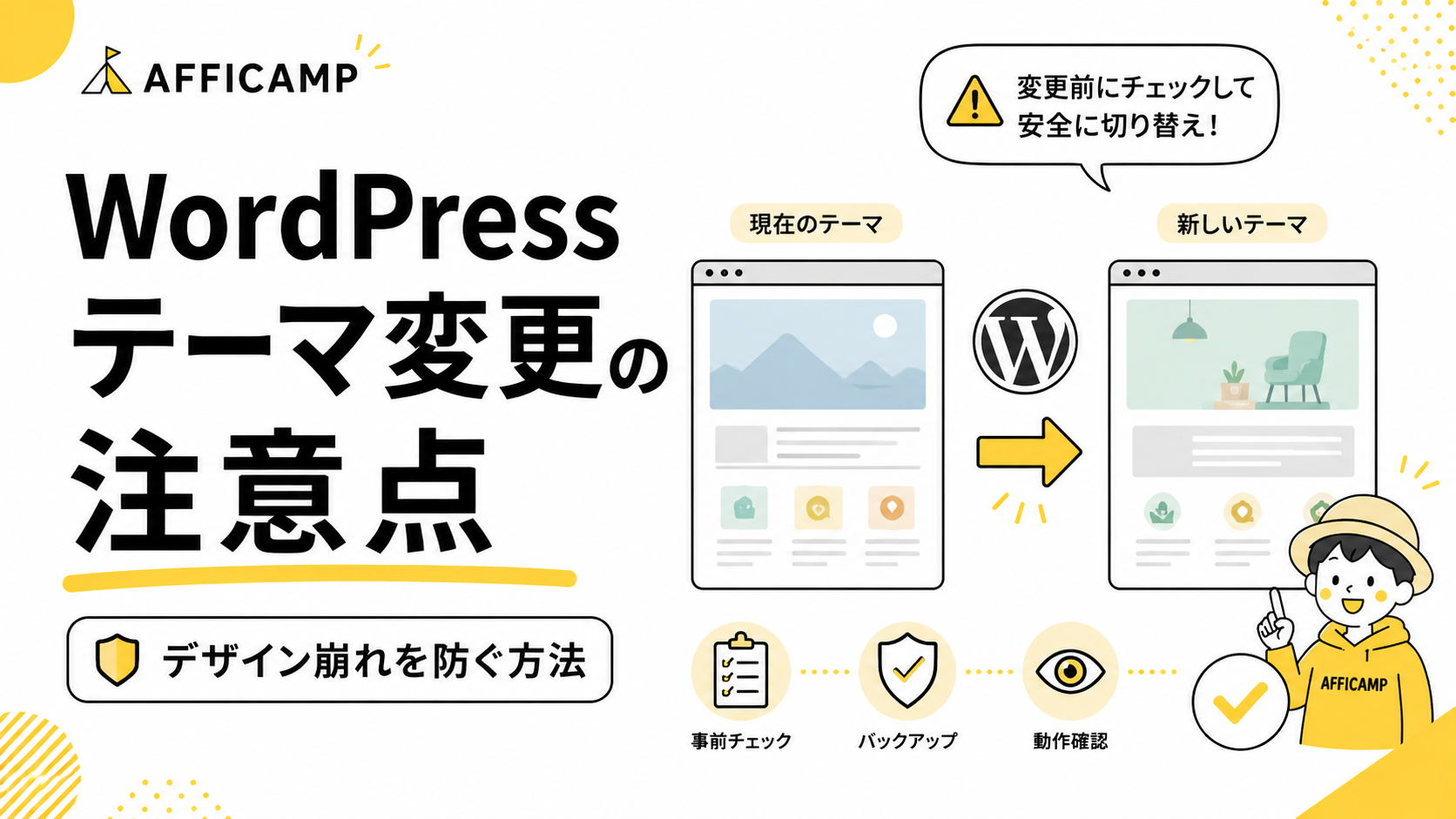
「今使っているWordPressテーマから別のテーマへ変更したい」 「テーマを変えると記事や画像が消えないか不安」
WordPressテーマは途中でも変更できます。 ただし、テーマごとにデザイン設定や独自機能が異なるため、何も準備せずに切り替えると、記事装飾やメニューが崩れることがあります。
この記事では、 WordPressテーマ変更前に確認すること、変更手順、変更後のチェック項目 を初心者向けに解説します。
特に、Cocoon・JIN・AFFINGERなどからSWELLへの変更を検討している方は、乗り換えサポートプラグインの注意点も確認しておきましょう。
WordPressテーマを変更しても、通常は投稿記事や固定ページ、アップロードした画像がすべて削除されるわけではありません。
一方で、テーマ固有の装飾、ショートコード、メニュー位置、ウィジェット、カスタマイザー設定などは、そのまま再現できない場合があります。
- 投稿記事
- 固定ページ
- カテゴリー・タグ
- メディアライブラリの画像
- コメント・ユーザー情報
- 記事内の独自装飾
- ヘッダー・フッター
- メニューの表示位置
- ウィジェット
- SEO・広告・アクセス解析コード

バックアップを取ってから切り替えよう!
テーマ変更で重要なのは、切り替えボタンを押すことではなく、 変更前と変更後の表示・機能を比較できる状態にしておくこと です。
以下の内容はWordPress本体のデータとして保存されているため、テーマを切り替えても基本的には残ります。
タイトル、本文、公開日、カテゴリーなどの投稿データは残ります。
会社概要、プロフィール、お問い合わせなどのページは残ります。
メディアライブラリへアップロードしたファイルは基本的に残ります。
記事の分類情報はテーマを変更しても保存されます。
記事へ投稿されたコメントや承認状態は残ります。
管理者・編集者・投稿者などのユーザー情報は残ります。
プラグイン自体は残りますが、新テーマとの相性確認が必要です。
パーマリンクを変更しなければ、記事URLは基本的に維持されます。
制作実績、商品、スタッフなどを旧テーマ独自の機能で登録している場合、テーマ変更後に管理画面や表示から見えなくなる可能性があります。 変更前にデータの保存場所と移行方法を確認しましょう。
テーマを切り替えたときに問題が起こりやすいのは、旧テーマの機能に依存している部分です。
旧テーマの独自ブロックやショートコードを使用していると、装飾が消えたりコードだけが表示されたりすることがあります。
ロゴの大きさ、メニュー配置、背景色、固定ヘッダーなどは新テーマ側で再設定します。
メニュー自体が残っていても、ヘッダーやフッターへ再割り当てが必要になる場合があります。
テーマごとにウィジェットエリアが異なるため、非使用ウィジェットへ移動することがあります。
メインビジュアル、記事スライダー、ピックアップバナーなどはテーマごとに設定方法が異なります。
旧テーマのクラス名を対象にしたCSSは、新テーマでは効かなくなることがあります。
旧テーマの設定画面へ登録していた広告タグや計測コードは、新テーマへ自動移行されない場合があります。
旧テーマ内でSEO情報を管理していた場合、新テーマやSEOプラグインへ移す必要があります。
新テーマの推奨比率やトリミング方法によって、画像の見え方が変わります。
バックアップだけでなく、 元のサイトがどのような状態だったかを画像やメモで残す と、変更後の復元がスムーズです。
テーマ変更で見落としやすいのが、画面には見えにくいSEO情報や計測コードです。
旧テーマの入力欄で管理している場合は移行方法を確認します。
記事ごとの説明文が新テーマでも出力されるか確認します。
検索結果へ出さないページの設定が引き継がれるか確認します。
SNSで共有したときのタイトルや画像を確認します。
テーマ設定へ直接入れていた計測コードを再設定します。
コンバージョンタグや広告コードの出力状況を確認します。
旧テーマ、乗り換えプラグイン、SEOプラグイン、新テーマで同じタイトルタグやOGPを出力すると、設定が重複する可能性があります。 ページのソースやSEO確認ツールで出力状況を確認しましょう。
記事数や固定ページが多いサイトでは、本番サイトでいきなりテーマを有効化しない方が安全です。
対応テーマでは、現在のコンテンツを使って有効化前の見え方を確認できます。
サーバーのステージング機能を使い、本番とは別の環境で確認します。
サブドメインやローカル環境へサイトを複製して変更作業を行います。
本番で作業する場合は、アクセスが少ない時間帯を選びます。
- トップページ
- 代表的な投稿記事
- 装飾を多く使っている記事
- 固定ページ
- お問い合わせページ
- カテゴリー・タグ一覧
- 404ページ
- スマートフォン表示
ブロックテーマなど、一部のテーマでは有効化前のライブプレビューを利用できない場合があります。 その場合は テストサイトで確認してから本番へ反映 しましょう。
SWELLでは、一部のWordPressテーマから乗り換える方向けに、購入者限定のサポートプラグインが用意されています。
※対応テーマは変更・追加される可能性があります。利用前にSWELL公式サイトの最新情報をご確認ください。
現在使用しているテーマ用のプラグインがあるか確認します。
テーマをSWELLへ切り替える前にプラグインを有効化します。
表示を確認しながら親テーマ・子テーマを導入します。
旧テーマの装飾をSWELLブロックへ置き換えていきます。
すべての修正後、プラグインが不要か確認します。
旧テーマのすべての機能や装飾を維持できるわけではありません。 また、旧テーマと新テーマの機能を同時に読み込むため、サイトが重くなる可能性もあります。 最終的には記事を新テーマ用に修正しましょう。

データベースとファイルの両方を保存します。
公式ディレクトリまたは購入元から入手したテーマを追加します。
主要ページ、メニュー、ウィジェット、スマホ表示を確認します。
SWELLへ変更する場合は、対応する乗り換えサポートを確認します。
アクセスが少ない時間帯にテーマを切り替えます。
WordPress、プラグイン、サーバー、ブラウザのキャッシュを確認します。
ロゴ、カラー、メニュー、ウィジェット、広告などを設定します。
パソコンとスマートフォンの両方で表示・動作を確認します。
旧テーマは、変更直後に削除しない方が安全です。 問題が見つかった場合に戻せるよう、 新テーマの動作確認が終わるまでインストールした状態で残す と安心です。
- トップページ
- ロゴ・ヘッダー
- フォント・カラー
- スマホ表示
- 見出し・ボックス
- 吹き出し・ボタン
- 画像・表
- ショートコード
- ヘッダーメニュー
- スマホメニュー
- フッターメニュー
- 内部リンク
- お問い合わせ送信
- 検索フォーム
- 予約・決済導線
- SNSリンク
- タイトルタグ
- ディスクリプション
- noindex
- 構造化データ
- アクセス解析
- 検索管理ツール
- 広告表示
- コンバージョン計測
古いCSSやJavaScriptが残っている可能性があるため、各種キャッシュを削除します。
新テーマと競合している可能性があるため、バックアップ後に一つずつ確認します。
新テーマ側の表示位置へ割り当て直します。
ショートコードや独自ブロックを新テーマのブロックへ置き換えます。
新テーマのクラス名やレイアウトと競合しているCSSを修正します。
重大な問題がある場合は旧テーマへ戻し、テスト環境で原因を確認します。
管理画面へ入れない場合などは、サーバーのバックアップから復元します。
原因がわからない状態で削除すると、元の表示へ戻すことが難しくなります。 新テーマの動作確認と記事修正が終わるまで、必要なファイルを残しておきましょう。
通常、投稿や固定ページの本文自体は残ります。 ただし、旧テーマ独自のブロックやショートコードによる装飾は崩れる可能性があります。
パーマリンク設定や記事スラッグを変更しなければ、通常はテーマ変更だけで記事URLが変わることはありません。
テーマを変えたことだけで評価が必ず下がるわけではありません。 ただし、タイトルタグ、内部リンク、表示速度、レイアウトなどが変わるため、変更後の確認が必要です。
新テーマの動作確認が終わるまでは残しておく方が安全です。 SWELLの乗り換えサポートでは、旧テーマをインストールしたまま使用する場合もあります。
一時的な表示崩れを防ぐための補助として使い、過去記事を順番にSWELL用へ修正するのがおすすめです。 修正完了後は、必要性を確認して停止します。
記事数が少ない新規サイトなら対応しやすいですが、運営中のサイトではステージング環境やテストサイトでの確認をおすすめします。
WordPressテーマは途中でも変更できますが、テーマ独自のデザインや機能はそのまま引き継げないことがあります。
テーマ変更を成功させるコツは、 一度にすべてを完成させようとせず、重要なページから順番に確認すること です。
「テーマを変更したら表示が崩れた」 「SWELLへの移行と過去記事の修正を任せたい」 という方は、WordPress制作相談もご利用ください。