
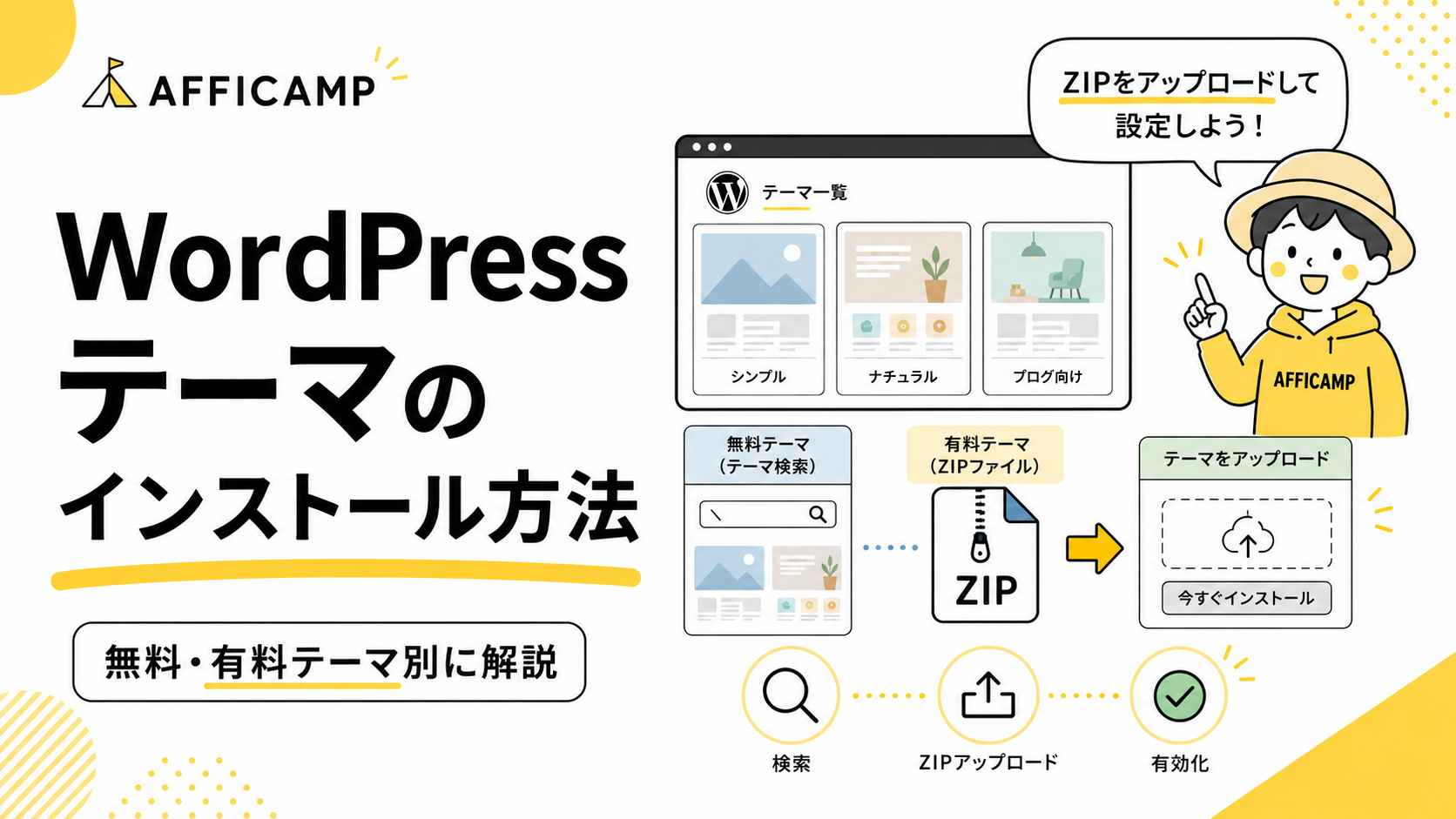
「WordPressテーマはどこからインストールするの?」 「有料テーマのZIPファイルは解凍してから使う?」
WordPressテーマのインストール方法は、テーマの入手先によって異なります。
WordPress公式ディレクトリに登録されている無料テーマは管理画面から検索でき、有料テーマや外部サイトから入手したテーマは、ZIPファイルをアップロードして追加します。
この記事では、 無料テーマ・有料テーマ・親テーマ・子テーマのインストール方法 を初心者向けに順番に解説します。
WordPressテーマを追加する方法は、大きく分けて以下の2種類です。
WordPress公式ディレクトリに登録されている無料テーマを、テーマ名や機能から検索してインストールします。
購入元や配布元からダウンロードしたテーマファイルを、WordPress管理画面へアップロードします。

テーマの入手方法によって手順が変わるよ!
インストールはテーマをWordPressへ追加する作業です。 実際にサイトのデザインへ反映するには、 追加したテーマを有効化する 必要があります。
テーマを追加する前に、WordPress環境とテーマファイルを確認しておきましょう。
テーマをインストールしただけでは表示は変わりませんが、有効化するとヘッダー、メニュー、ウィジェット、記事装飾などの見え方が変わる可能性があります。
WordPress公式ディレクトリに登録されているテーマは、管理画面から検索してインストールできます。
管理者権限のアカウントでWordPressへログインします。
現在インストールされているテーマの一覧が表示されます。
WordPress公式ディレクトリのテーマ検索画面を開きます。
検索欄へ使用したいテーマ名を入力します。
更新日、評価、必要なWordPressバージョンなども確認しましょう。
テーマのダウンロードとWordPressへの追加が始まります。
新規サイトなら有効化し、運営中のサイトではプレビューやテスト環境で確認します。
- 最終更新日
- 有効インストール数
- 利用者の評価
- 現在のWordPressとの互換性
- レスポンシブ対応
- 公式サポートやマニュアル
有料テーマや外部サイトから配布されているテーマは、ダウンロードしたZIPファイルをWordPressへアップロードします。
利用規約、料金、ライセンス、動作環境を確認して購入します。
会員サイトや購入完了ページからパソコンへ保存します。
WordPress管理画面からアップロードする場合は、ZIP形式のまま使用します。
テーマ追加画面上部にあるアップロードボタンを押します。
ダウンロードしたテーマ本体のZIPファイルを指定します。
完了メッセージが表示されるまで画面を閉じずに待ちます。
新規サイトでは有効化し、既存サイトでは先に表示を確認します。
購入元によっては、マニュアルや子テーマをまとめたZIPファイルが配布される場合があります。 WordPressへアップロードするのは、その中に入っているテーマ本体のZIPファイルです。
有料テーマでは、親テーマと子テーマの2種類が配布されることがあります。
テーマを動かすために必要な本体です。子テーマを使う場合でも、親テーマは必ずインストールしておきます。
- テーマの本体
- アップデート対象
- 削除してはいけない
- 直接編集は避ける
親テーマの機能を引き継ぎながら、CSSやPHPなどの独自カスタマイズを保存するために使用します。
- カスタマイズ用
- 親テーマが必要
- 独自コードを保存
- 通常はこちらを有効化
テーマカスタマイザーの設定だけで使用する場合は、親テーマのみでも運用できます。 CSSやPHPを追加する予定がある場合は、 最初から子テーマを有効化しておく と管理しやすくなります。
SWELLは公式サイトから購入し、購入者向け会員サイトから親テーマと子テーマをダウンロードします。
公式販売ページから購入手続きを行います。
購入時のメールアドレスで会員サイトへ登録します。
会員サイトからSWELL本体をダウンロードします。
必要に応じてSWELL CHILDもダウンロードします。
SWELL本体のZIPファイルをWordPressへアップロードします。
親テーマと同じ方法で子テーマをアップロードします。
テーマ一覧からSWELL CHILDを有効化します。
SWELL設定から認証を完了させます。
WordPress管理画面へアップロードするときは、ダウンロードしたZIPファイルを基本的にそのまま使用します。 親テーマを削除すると子テーマも正常に動作しません。

テーマファイルをWordPressへ追加し、いつでも使用できる状態にする作業です。
インストール済みのテーマを、実際にサイトのデザインとして使用する作業です。
運営中のサイトでは、インストールだけなら通常は公開画面へ反映されません。 ただし、有効化すると表示が切り替わるため、 プレビューやテスト環境で確認してから有効化する のが安全です。
テーマを有効化したら、デザインだけでなく機能や設定も確認します。
レイアウト、記事一覧、メインビジュアルを確認します。
ロゴサイズ、背景色、メニュー配置を確認します。
ヘッダー・スマホ・フッターへ割り当てます。
サイドバーやフッターの配置を確認します。
見出し、画像、表、ボタン、吹き出しを確認します。
文字サイズ、横スクロール、ボタン位置を確認します。
タイトル、説明文、OGP、noindexを確認します。
お問い合わせや予約フォームの送信テストを行います。
テーマ本体ではなく、マニュアルや複数ファイルが入ったZIPをアップロードしている可能性があります。 ZIPを確認し、テーマ本体のファイルを選びましょう。
ZIPファイルを解凍してフォルダになっている可能性があります。 購入元からZIP形式で再ダウンロードしてください。
サーバー側のアップロード上限が小さい可能性があります。 サーバー設定を確認するか、サポートへ相談します。
同じテーマがすでにインストールされている可能性があります。 テーマ一覧やサーバー内のフォルダーを確認しましょう。
親テーマがインストールされているか、親テーマのフォルダー名が正しいかを確認します。
管理者権限がない、マルチサイト側で制限されている、管理サービス側で操作が制限されている可能性があります。
PHPやWordPressのバージョン、プラグインとの競合、独自コードなどを確認します。 管理画面へ入れない場合はサーバー側からテーマを戻します。
テーマを有効化しただけでは、デモサイトと同じ状態にならないことがあります。 ロゴ、カラー、トップページ、メニューなどを設定しましょう。
ZIPを解凍・再圧縮すると、フォルダー構造やファイル名が変わる場合があります。 まずは正規配布元からテーマを再ダウンロードして試しましょう。
テーマはサイト全体の表示や機能に関係するため、入手先の安全性も重要です。
公式ディレクトリまたは開発元の公式サイトから入手します。
WordPressの更新に合わせて継続的に改善されているか確認します。
WordPress、PHP、ブラウザなどの対応状況を確認します。
複数サイト利用やクライアントワークの条件を確認します。
公式マニュアル、問い合わせ、フォーラムの有無を確認します。
本来有料のテーマが無断配布されているサイトから取得しないようにします。
テーマ選びでは見た目だけでなく、 継続的に更新され、安全に利用できるか も確認しましょう。
WordPress管理画面からアップロードする場合は、基本的にZIPファイルを解凍せず、そのまま選択します。
インストールしただけでは通常は変わりません。 新しいテーマを有効化すると公開サイトのデザインが切り替わります。
独自のCSSやPHPを追加する場合は、親テーマと子テーマをインストールし、子テーマを有効化します。
複数テーマをインストールできますが、実際に有効化できるテーマは通常一つです。 不要なテーマは整理し、予備としてWordPress標準テーマを一つ残す方法もあります。
通常、投稿や固定ページのデータはWordPress本体に保存されているため、テーマを削除しても記事本文は残ります。 ただし、テーマ独自の装飾や機能は表示できなくなる場合があります。
管理画面へアクセスできれば操作できる場合がありますが、ZIPファイルの管理や表示確認が必要なため、パソコンでの作業がおすすめです。
WordPressテーマのインストール方法は、公式ディレクトリから検索する方法と、ZIPファイルをアップロードする方法に分かれます。
テーマを安全に導入するためには、 正規の配布元から入手し、有効化前にバックアップと表示確認を行うこと が大切です。
「テーマファイルをインストールできない」 「SWELLの導入からサイト設定まで任せたい」 という方は、WordPress制作相談もご利用ください。