
「SWELLを使ってみたいけど、どこから購入すればいいの?」 「購入後のインストールや認証方法がわからない」
そんな方に向けて、この記事では SWELLの購入からWordPressへの導入まで を初心者向けに順番に解説します。
SWELLは、購入後にテーマファイルをダウンロードし、WordPressへアップロードして使用する有料テーマです。
購入・会員登録・テーマのインストール・ユーザー認証まで進めれば、SWELLを使い始める準備が整います。
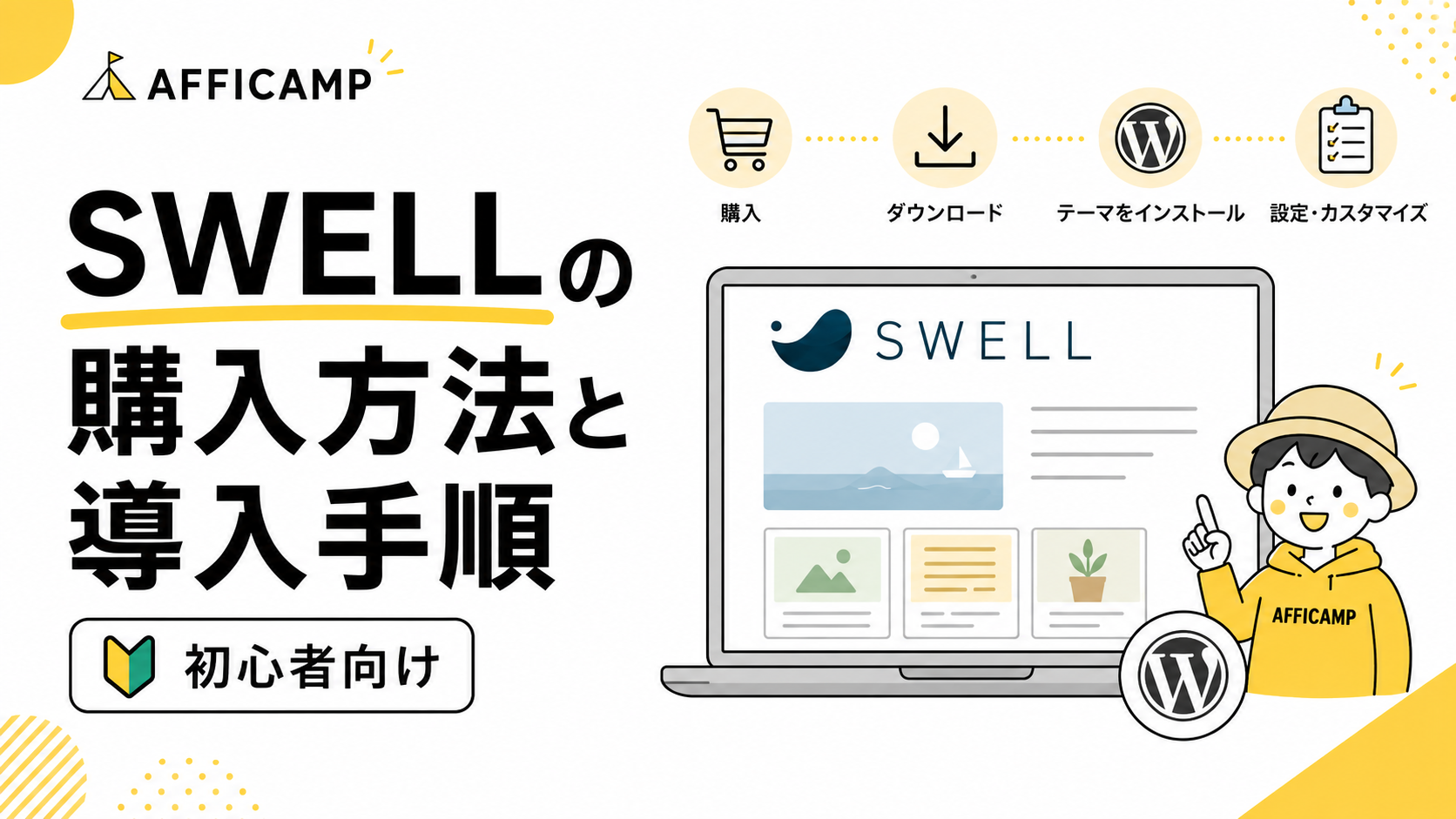
SWELLを購入してWordPressで使い始めるまでの流れは、以下の通りです。
公式販売ページから利用規約を確認し、購入手続きを進めます。
SWELL購入時に使用したメールアドレスで会員登録します。
会員サイトからSWELL本体と子テーマをダウンロードします。
WordPress管理画面からSWELL本体のZIPファイルをアップロードします。
カスタマイズする場合に備えて、子テーマもアップロードします。
SWELL設定から認証リクエストを送り、メール内のURLを開きます。

ひとつずつ進めれば大丈夫!
テーマファイルはZIP形式のままWordPressへアップロードします。 パソコン上で解凍せず、そのまま使用する のがポイントです。
SWELLを購入する前に、WordPressの環境や支払い方法を確認しておきましょう。
※価格・支払い方法・動作環境は変更される可能性があります。購入前に公式販売ページをご確認ください。
SWELLはテーマ単体では動作しません。 あらかじめ サーバー上にWordPressをインストールしておく 必要があります。
まずはSWELLの公式販売ページを開き、購入手続きを進めます。
非公式な配布サイトではなく、SWELLの公式販売ページから購入しましょう。
料金、動作環境、ライセンス、利用条件などを確認します。
利用規約に同意したうえで購入画面へ進みます。
会員登録にも使用するため、受信できるメールアドレスを入力しましょう。
購入時のメールアドレスや購入情報は、後の会員登録や問い合わせで必要になる場合があります。

SWELLを購入したら、購入者専用の会員サイト「SWELLERS’」へ登録します。
会員サイトでは、SWELL本体や子テーマのダウンロード、ユーザー認証、フォーラムの利用などができます。
SWELL購入者向けの会員登録ページへ進みます。
SWELL購入時に使用したメールアドレスで登録する必要があります。
他のサービスと同じパスワードを使い回さず、安全なパスワードを設定しましょう。
会員サイトのマイページが表示されれば登録完了です。
購入時とは異なるメールアドレスを入力すると、購入履歴が確認できず登録できない場合があります。 購入に使ったメールアドレス を確認してから登録しましょう。
会員サイトへログインしたら、マイページからテーマファイルをダウンロードします。
SWELLを動かすために必要な親テーマです。必ずWordPressへインストールします。
CSSやPHPをカスタマイズする場合に使用するテーマです。無料でダウンロードできます。
ダウンロードしたZIPファイルは、基本的に解凍しません。 ファイル名はバージョンによって異なることがありますが、 親テーマと子テーマを混同しないように保管 しましょう。
ダウンロードしたSWELL本体をWordPressへインストールします。
左側メニューから「外観」→「テーマ」を選択します。
テーマ一覧画面上部の追加ボタンを押します。
パソコン内のZIPファイルをアップロードできる画面を開きます。
ダウンロードした親テーマのZIPファイルを選びます。
インストール完了の表示が出るまで画面を閉じずに進めます。
子テーマを使う場合も、SWELL本体である親テーマが必要です。 親テーマを削除すると子テーマが正常に動作しません。
親テーマをインストールしたら、同じ方法でSWELLの子テーマもアップロードします。
親テーマを入れたときと同じ画面を開きます。
SWELL本体ではなく、子テーマのファイルを選びます。
「今すぐインストール」を押して完了を待ちます。
テーマ一覧からSWELL CHILDを選び、「有効化」を押します。
SWELLの本体です。アップデートの対象になるため、直接編集しない方が安全です。
追加CSSやPHPなど、独自のカスタマイズを保存するために使用します。
CSSやPHPを編集する予定がない場合は親テーマだけでも使用できます。 ただし、今後カスタマイズする可能性があるなら、 最初から子テーマを有効化しておく と管理しやすくなります。
SWELLをインストールしたら、WordPress管理画面からユーザー認証を行います。
ユーザー認証を行うことで、WordPress管理画面からSWELLのアップデートを受け取れるようになります。
会員サイトにログインした状態で認証を進めます。
WordPress管理画面の左側メニューから開きます。
SWELL会員サイトに登録したメールアドレスを入力します。
入力内容を確認して認証メールを送信します。
メールが届いたら、30分以内に記載されたURLへアクセスします。
アクティベート画面に認証完了と表示されれば終了です。
迷惑メールフォルダ、入力したメールアドレス、会員サイトへ登録したアドレスが同じかを確認しましょう。
テーマのインストールと認証が終わったら、サイトの表示と基本設定を確認します。
既存サイトのテーマをSWELLへ変更した場合は、 過去記事の装飾・ウィジェット・メニュー も確認しましょう。
WordPressへアップロードするときは、テーマのZIPファイルをそのまま選択します。
子テーマを使用するには、先に親テーマであるSWELL本体をインストールする必要があります。
WordPress・PHP・ブラウザが、SWELLの動作環境を満たしているか確認します。
サーバーのアップロード上限が低い場合、テーマファイルをアップロードできないことがあります。
会員登録やユーザー認証には、購入時のメールアドレスを使用します。
認証URLの有効時間を過ぎた場合は、もう一度認証リクエストを送信します。
SWELLは買い切り型のWordPressテーマです。 月額・年額の利用料金ではありません。
SWELLは、サーバーへインストールして使用するWordPress.org向けのテーマです。 WordPress.comでの動作は保証されていません。
CSSやPHPなどをカスタマイズする場合は、親テーマと子テーマの両方をインストールし、子テーマを有効化します。
WordPress管理画面からインストールする場合は、ZIPファイルを解凍せずにそのままアップロードします。
テーマは表示できますが、認証していない場合はWordPress管理画面からの自動アップデート機能が制限されます。 導入後は早めに認証しましょう。
SWELLはGPL100%テーマで、購入者自身が管理する複数サイトに利用できます。 サイトごとにユーザー認証を行いましょう。
SWELLは、公式販売ページから購入したあと、会員サイトへの登録とテーマのインストールが必要です。
親テーマ・子テーマを順番にインストールし、最後にユーザー認証まで済ませましょう。
- 購入前にWordPress環境を準備する
- 公式販売ページからSWELLを購入する
- 購入時のメールアドレスで会員登録する
- 親テーマを先にインストールする
- カスタマイズする場合は子テーマを有効化する
- 導入後にユーザー認証を行う
SWELLを導入したら、最初に必要な設定や使える機能も確認していきましょう。
「購入後のインストールができない」 「ブログやホームページの初期設定まで任せたい」 という方は、WordPress制作相談もご利用ください。