
「WordPressテーマが多すぎて、どれを選べばいいかわからない」 「ブログとホームページでは、選ぶテーマが違うの?」
WordPressテーマは、サイトのデザインだけでなく、記事の書きやすさやページの作りやすさにも関係します。
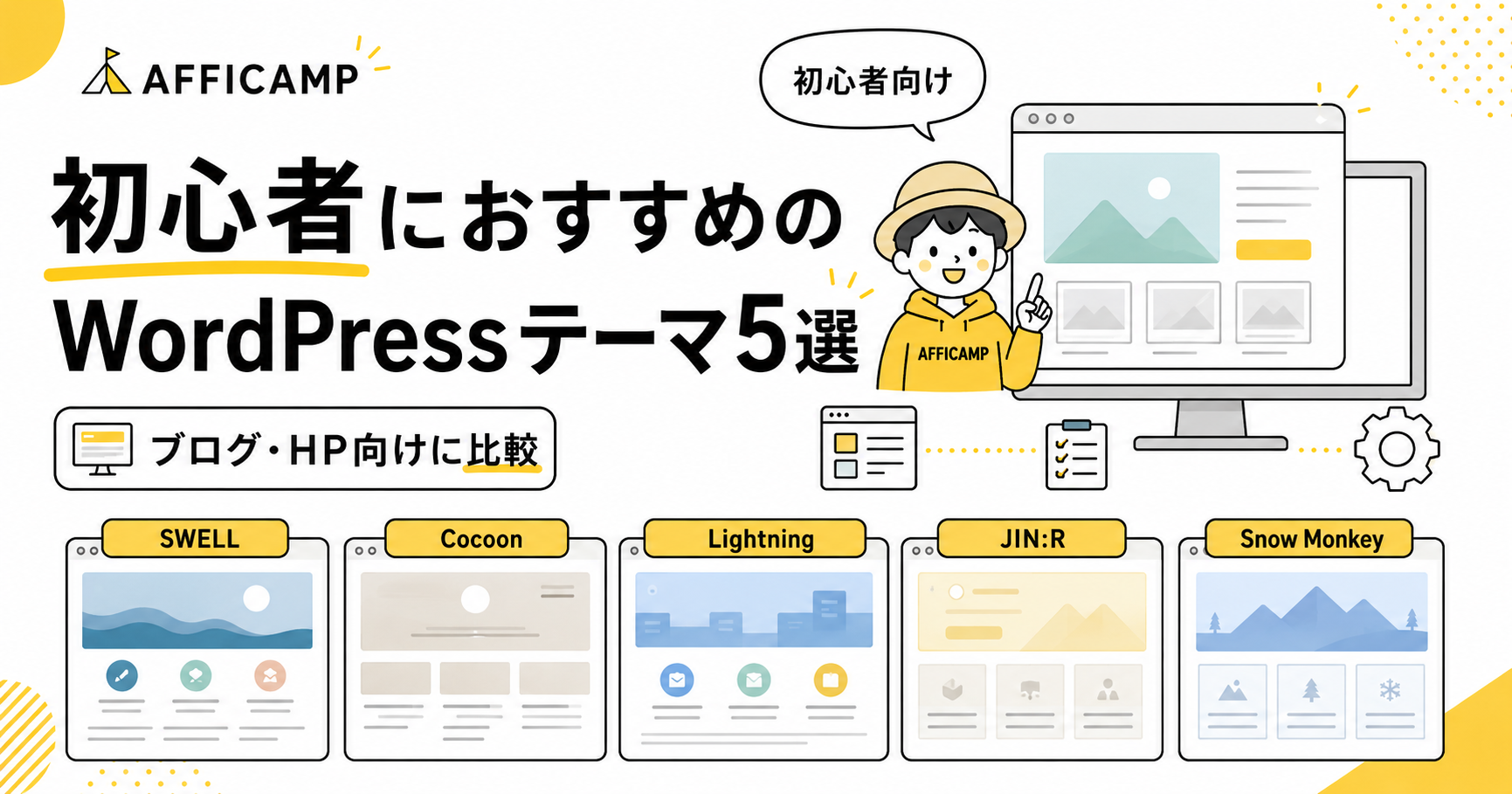
この記事では、初心者にも使いやすいWordPressテーマを ブログ向け・ホームページ向けの両方から5つ 選びました。
料金、特徴、向いているサイト、購入前の注意点を比較しながら、自分に合ったテーマを探していきましょう。
人気や見た目だけでテーマを選ぶと、記事を書き始めてから使いにくさを感じることがあります。
初心者の方は、次の6項目を比較してみましょう。
ブログ、企業サイト、店舗サイトなど、作りたいサイトに対応しているか確認します。
無料、買い切り、サブスクリプションのどれなのかを確認します。
ボックス、吹き出し、ボタンなどを簡単に追加できるか確認します。
コードを書かなくても、色やレイアウトを変更できるか確認します。
マニュアル、フォーラム、利用者向けコミュニティの有無を確認します。
WordPressのアップデートに合わせて、継続的に更新されているか確認します。
デザインだけでなく、 自分が記事やページを更新し続けられるか も重要な判断基準です。
今回比較するテーマは、SWELL、Cocoon、Lightning、JIN:R、Snow Monkeyの5つです。
買い切り
Pro機能あり
買い切り
サブスク
※料金・提供方式は2026年7月時点の情報です。購入・導入前に各公式サイトで最新情報をご確認ください。
先に結論をまとめると、作りたいサイトによっておすすめテーマは次のように変わります。
記事作成とページ制作をバランスよく進めたい人向けです。
費用をかけずにWordPressブログを試したい人向けです。
会社概要や事業内容を掲載するサイトを作りたい人向けです。
完成済みデザインを活用してブログを整えたい人向けです。
ホームページ制作や高度な調整にも挑戦したい人向けです。

目的が決まるとテーマも選びやすくなるよ!
SWELLは、記事の書きやすさ、デザイン設定、広告管理などをバランスよく備えた有料テーマです。
ブロックを選びながら記事を作成でき、コードを書かなくてもボックス、ボタン、吹き出しなどを設置できます。
ブログだけでなく、会社概要、サービス紹介、料金案内、お問い合わせなどを掲載するホームページにも活用できます。
- 記事の装飾を追加しやすい
- ブログとホームページの両方に使える
- 広告やCTAを管理しやすい
- 購入者自身の複数サイトで使える
- 買い切り型で継続料金がない
- 17,600円の初期費用がかかる
- 設定項目が多く、最初は迷う場合がある
- 購入しただけではサイトは完成しない
ブログを長く運営したい方、ホームページにも使いたい方、記事作成を効率化したい方に向いています。

Cocoonは、費用をかけずに利用できるWordPressテーマです。
無料テーマでありながら、吹き出し、ランキング、広告管理、ブログカードなど、ブログ運営に使える機能が用意されています。
スキンを使って外観を変更できるため、細かくデザインしなくてもサイトの雰囲気を変えられます。
- 無料で利用できる
- ブログ運営に必要な機能が多い
- 利用者が多く解説情報を探しやすい
- フォーラムを利用できる
- スキンで外観を変更できる
- 設定項目が多く感じる場合がある
- デザインを作り込むには調整が必要
- 企業HPでは物足りない場合がある
まずは費用をかけずにWordPressブログを始めたい方や、無料テーマで操作を試したい方に向いています。
Lightningは、会社や店舗などのビジネスサイトを作りやすいWordPressテーマです。
無料版をWordPressのテーマ検索画面から導入でき、VK Blocksを組み合わせることで、サービス紹介や料金表などのページを作成できます。
より多くのブロックや機能を使いたい場合は、Vektor Passportに含まれるPro機能を追加できます。
- 無料版から始められる
- 企業・店舗サイトを作りやすい
- VK Blocksで機能を拡張できる
- WordPress公式ディレクトリから導入できる
- ビジネス向けデモやパターンがある
- 高機能なブロックは有料版が必要
- テーマと複数プラグインを組み合わせる
- ブログ装飾を重視する人には合わない場合がある
会社概要、事業内容、アクセス、お問い合わせなどを掲載する企業・店舗ホームページを作りたい方に向いています。
JIN:Rは、完成済みのデモデザインを活用しながら、ブログの外観を整えやすい有料テーマです。
ボックス、ボタン、比較表、タイムラインなど、記事作成に使えるブロックが用意されています。
ブログを中心に運営しながら、プロフィールやサービス紹介を掲載する簡易ホームページとして使うこともできます。
- デモデザインを利用できる
- 初心者向けの操作画面を意識している
- ブログ記事用のブロックが豊富
- 複数の自分用サイトで利用できる
- 購入者向けコミュニティがある
- 19,800円の初期費用がかかる
- 本格的な企業HPでは調整が必要
- 細部まで独自デザインにすると知識が必要
細かくデザインを考えるより、用意されたデザインを使って美しいブログを始めたい方に向いています。
Snow Monkeyは、ブロックエディターとカスタマイザーを使ってホームページを構築できるWordPressテーマです。
CSSやフックを使った高度なカスタマイズにも対応しやすく、制作会社やWeb制作者にも利用されています。
購入前に試用を申し込めるため、自分の環境や目的に合うかを確認してから契約できます。
- ホームページを組み立てやすい
- ブロックエディターに対応している
- 高度なカスタマイズにも対応しやすい
- 100%GPLテーマ
- 購入前に試用できる
- サブスクリプション料金がかかる
- 初心者には機能が難しく感じる場合がある
- ブログだけなら機能を持て余す可能性がある
ホームページ制作を仕事にしたい方や、CSS・PHPを使ったカスタマイズにも挑戦したい方に向いています。
WordPressテーマは、ブログ記事の書きやすさを重視したものと、固定ページを組み立てやすいものがあります。
- 記事装飾が使いやすい
- 広告やCTAを管理しやすい
- 関連記事を表示しやすい
- 記事一覧を整理しやすい
- 固定ページを組み立てやすい
- フルワイド表示に対応しやすい
- サービス紹介を作りやすい
- 事業内容や料金表を掲載しやすい
ブログとホームページの両方を運営する場合は、 記事作成と固定ページ制作の両方に対応しやすいテーマ を選びましょう。
無料テーマと有料テーマのどちらがよいかは、予算だけでなくサイトを運営する期間によって変わります。
- 初期費用を抑えたい
- 趣味ブログを始めたい
- 操作に慣れてから有料テーマを検討したい
候補:Cocoon・Lightning
- 記事作成の時間を短縮したい
- 収益化を目指したい
- ブログとHPの両方に使いたい
候補:SWELL・JIN:R・Snow Monkey
無料テーマと有料テーマの違いについては、 無料テーマと有料テーマの違い|WordPress初心者はどちらを選ぶべき? でも詳しく解説しています。
見た目が好みでも、記事や固定ページを更新しにくいテーマでは運営が負担になります。
ブログ中心なのか、企業ホームページ中心なのかを決めてから比較しましょう。
買い切り型とサブスクリプション型では、長期的にかかる費用が異なります。
長期間更新されていないテーマは、WordPressの更新で不具合が起こる可能性があります。
テーマ独自のブロックを多く使うと、別テーマへ変更した際に修正が必要になる場合があります。
ブログとホームページの両方に使いたい場合は、記事作成とデザイン機能のバランスがよいSWELLが候補になります。 費用をかけずに試したい場合はCocoonもおすすめです。
収益化できます。 無料テーマでも広告やアフィリエイトリンクを掲載できます。 ただし、広告管理や記事装飾の作業量はテーマによって異なります。
有料テーマを導入しただけで検索順位が上がるわけではありません。 読者の疑問に答える記事、内部リンク、サイト構成なども重要です。
変更できます。 ただし、テーマ独自のブロックや装飾が崩れる場合があるため、変更前にバックアップを取りましょう。
使えます。 SWELLなど、投稿ページと固定ページの両方を作りやすいテーマを選ぶと運営しやすくなります。
テーマによって利用条件が異なります。 自分が所有する複数サイトで使えるテーマもありますが、購入前に公式の利用規約を確認してください。
WordPressテーマは、作りたいサイトと自分の操作レベルに合わせて選ぶことが大切です。
迷った場合は、ブログ・ホームページの両方に対応しやすく、 記事作成を続けやすいSWELL から検討してみるとよいでしょう。
「自分に合うテーマがわからない」 「テーマの導入からサイト制作まで任せたい」 という方は、WordPress制作相談もご利用ください。