
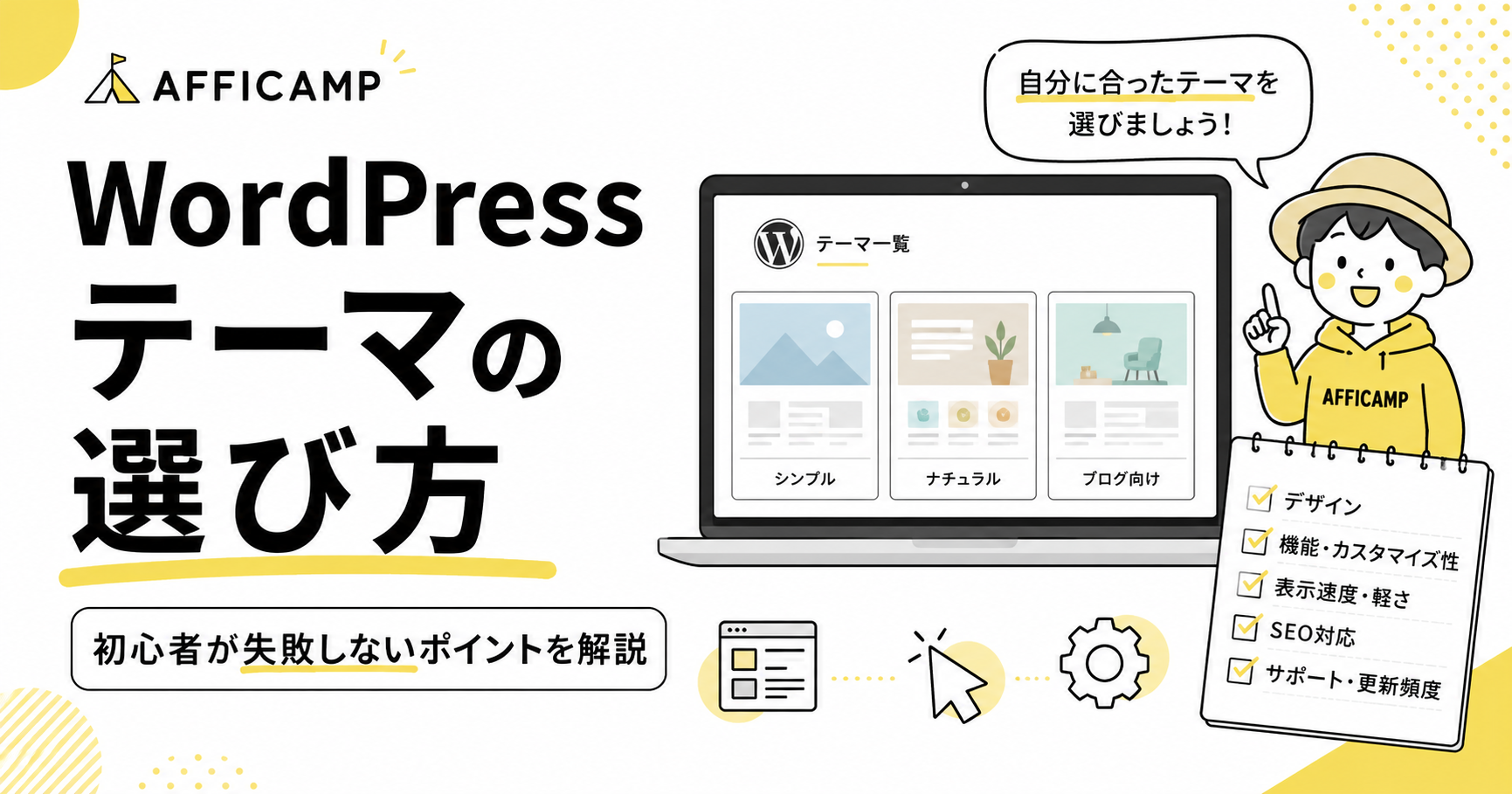
「WordPressテーマって、どれを選べばいいの?」 「無料テーマと有料テーマの違いがよくわからない」
そんな方に向けて、この記事では WordPressテーマの選び方 を初心者向けにわかりやすく解説します。
WordPressテーマは、サイトの見た目だけでなく、記事の書きやすさ・スマホ表示・収益化のしやすさにも関わります。 最初に選ぶテーマで、その後の運営のしやすさが変わることもあります。
WordPressテーマとは、サイト全体のデザインやレイアウトを決めるテンプレートのようなものです。
テーマを設定すると、記事ページの見た目、トップページの構成、メニューの表示、ボタンや装飾のデザインなどが変わります。
- サイト全体のデザイン:見た目や雰囲気を整える
- 記事ページの読みやすさ:文字サイズや余白を整える
- トップページの見せ方:新着記事やカテゴリ導線を作る
- スマホ表示:スマホでも読みやすく表示する
- 記事装飾:ボックス、ボタン、マーカーなどを使いやすくする
WordPressテーマは、サイトの「見た目」だけでなく、 運営のしやすさを左右する土台 と考えておくとわかりやすいです。
WordPress初心者がテーマ選びで失敗しやすい理由は、デモサイトの見た目だけで選んでしまうことが多いからです。
デモサイトがきれいでも、実際に自分で記事を書いたり、トップページを整えたりすると「思っていたより難しい」と感じることがあります。
デザインは好みでも、操作が難しいと更新が続きにくくなります。
困ったときに検索しても、解決方法が見つかりにくくなります。
テーマ変更後に、デザイン崩れや再設定が必要になることがあります。
テーマはあとから変更できますが、記事数が増えてから変更すると修正が大変になることもあります。 そのため、最初の段階である程度しっかり選んでおくのがおすすめです。
WordPressテーマを選ぶときは、以下の7つを確認しておくと失敗しにくくなります。
ブログ、ホームページ、アフィリエイトサイトなど、目的によって向いているテーマは変わります。
設定画面がわかりやすく、少ない作業で見た目を整えられるテーマを選ぶと安心です。
今はスマホで読む人が多いため、文字サイズ・余白・ボタンの押しやすさも大切です。
ボックス、マーカー、ボタン、吹き出しなどが使いやすいと、記事作成がラクになります。
自由度が高すぎると迷いやすいため、初心者は基本設定だけで整いやすいテーマがおすすめです。
利用者が多いテーマは、設定方法や困ったときの解決記事を見つけやすいです。
WordPress本体は定期的に更新されるため、テーマ側も更新されているものを選びましょう。
WordPressテーマには、無料で使えるテーマと、購入して使う有料テーマがあります。
初期費用を抑えて始められます。 まずWordPressを触ってみたい方や、費用をかけずに試したい方に向いています。
デザインや記事装飾を整えやすいテーマが多く、ブログ運営や収益化を見据えている方に向いています。
まず試しにWordPressを触ってみたい場合は、無料テーマでも問題ありません。
ただし、長くブログを運営したい、収益化を目指したい、デザイン調整に時間をかけすぎたくない場合は、有料テーマを選ぶメリットも大きいです。
初心者の方は、 費用を抑えたいなら無料テーマ、時短や使いやすさを重視するなら有料テーマ という考え方で選ぶと整理しやすいです。
初心者の方は、最初から個性的すぎるテーマを選ぶよりも、基本が整っていて、あとから少しずつ自分らしくカスタマイズできるテーマを選ぶのがおすすめです。
目次、関連記事、ボックス、ボタン、広告導線などが整えやすいテーマが向いています。
トップページ、サービス紹介、会社概要、お問い合わせなどを作りやすいテーマがおすすめです。
アフィリエイトリンクやボタン、ランキング、比較表などを自然に設置しやすいか確認しましょう。
これからブログやホームページを作る方は、テーマ候補のひとつとして
SWELLを確認する のもおすすめです。
SWELLは、ブログにもホームページにも使いやすいWordPressテーマです。 記事作成やデザイン調整をスムーズに進めたい方は、候補のひとつとして確認してみましょう。
テーマ選びで失敗しないために、以下のような選び方は避けておきましょう。
WordPressテーマは、あとから変更できます。 ただし、テーマを変更するとデザインや装飾が崩れることもあるため、最初の段階で慎重に選んでおくと安心です。
はい、変更できます。 ただし、テーマ独自の装飾やレイアウトを使っている場合、変更後に表示が崩れることがあります。 記事数が増えるほど修正も大変になるため、最初のテーマ選びは大切です。
はい、できます。 まずは無料テーマで始めても問題ありません。 ただし、デザイン調整や記事装飾に時間がかかることもあるため、長く運営するなら有料テーマも選択肢になります。
必ず購入する必要はありません。 ただ、デザインや記事装飾で迷う時間を減らしたい方、ブログを収益化したい方、長く運営する予定の方は、有料テーマを選ぶメリットがあります。
自分の目的に合っているかどうかです。 ブログなのか、ホームページなのか、収益化メディアなのかによって、必要な機能やデザインは変わります。
WordPressテーマは、サイトの見た目を決めるだけでなく、記事の書きやすさや運営のしやすさにも関わります。
初心者の方は、デザインの好みだけで選ぶのではなく、操作のしやすさ・スマホ表示・情報の多さ・更新状況なども確認しておきましょう。
- テーマはサイト全体の土台になる
- 初心者は見た目だけで選ばない方が安心
- スマホ表示や記事の書きやすさも確認する
- 無料テーマでも始められるが、有料テーマは時短につながりやすい
- 長く運営するなら、最初のテーマ選びが大切
WordPressテーマの選び方がわかったら、テーマの基礎や無料テーマ・有料テーマの違いも確認していきましょう。
「どのテーマを選べばいいかわからない」 「WordPressの初期設定まで整えたい」 という方は、WordPress制作相談もご利用ください。